
Powitać!
W zeszłym tygodniu na blogu nie pojawiło sic nic nowego. Chociaż bardzo nad tym faktem ubolewam, to niestety fizycznie nie byłem w stanie ogarnąć wszystkiego w tym jakże intensywnym tygodniu. Mea culpa.
Dzisiaj na warsztat weźmiemy obróbkę zdjęć, a dokładniej powiemy nieco o workflow w Lightroomie. A jeszcze ściślej: omówimy kilka bardzo przydatnych skrótów klawiszowych, dzięki którym przyspieszymy proces obróbki. A więc bez zbędnego przedłużania zaczynamy.
1. Cofnij/przywróć
Przydatności tego skrótu nie trzeba nikomu tłumaczyć. Czasami zrobimy coś przez pomyłkę, albo chcemy sprawdzić, jak na zdjęcie wpływa dokonana przez nas ostatnia zmiana. Zamiast szukać odpowiedniego polecania za pomocą myszki w menu „Edit” użyć skrótów klawiszowych:
Cofnij – CTRL + Z
Przywróć – CTRL + SHIFT + Z
2. Automatyczne ustawienie wybranego parametru
To jeden z tak zwanych ukrytych skrótów. 🙂
Każdy, kto chociaż raz używał Lightrooma wie, że za pomocą przycisku „Auto” w sekcji Basic w module Develop, możemy zdać się na program i użyć ustawień automatycznych. Nie wszyscy wiedzą jednak, że możemy tej funkcji używać do ustawiania pojedynczych suwaków. Aby to zrobić należy przytrzymać SHIFT, a następnie dwukrotnie kliknąć na wybranym przez nas parametrze.
W podobny sposób możemy też resetować każdy suwak z osobna. Aby to zrobić wystarczy kliknąć dwa razy na nazwie tego parametru, który chcemy przywrócić do domyślnej wartości.
3. Szybkie przybliżanie i oddalanie obrazu
Przydatne, gdy używamy masek, albo chcemy usunąć jakieś niedoskonałości za pomocą narzędzia korekcyjnego. Aby szybko przybliżyć obraz wystarczy wcisnąć SPACJĘ, albo z powrotem oddalić należy wcisnąć ją ponownie.
PS.
Obraz przybliży się o procentową wartość, którą możemy ustawić w menu „Navigator” w lewym rogu ekranu.
4. Podstawowe narzędzia w module Develop
Edytując zdjęcie w Lightroomie oprócz całej suwakologii, Adobe oferuje nam kilka interesujących narzędzi. Są to: pędzel korekcyjny, pędzel do usuwania plam, filtr połówkowy, filtr radialny, usuwanie efektu czerwonych oczu i narzędzie do kadrowania. Zamiast klikać myszką po całym ekranie, możemy szybko włączyć dane narzędzie za pomocą odpowiedniego skrótu klawiszowego. To znacznie usprawnia pracę. I tak:
- Kadrowanie / Crop Tool – R
- Pędzel korygujący / Spot removal tool – Q
- Filtr połówkowy / Graduated filter- M
- Filtr radialny / Radial filter – SHIFT + M
- Pędzel korekcyjny / Adjustment Brush – K
5. Pomoc w wyborze zdjęć z sesji
Ostatni punkt będzie dotyczyć modułu Library (swoją drogą możecie szybko wywołać go używając skrótu klawiszowego G). Istnieje kilka interesujących skrótów, które mogą znacząco przyspieszyć wam proces wybierania zdjęć z sesji. Swoją drogą proces ten to jedna z najżmudniejszych prac jakie trzeba wykonać po skończonej sesji. 🙂
Zmiana podglądu:
Do wyboru mamy trzy opcje: siatkę, widok lupy i pełen ekran. Do wyboru do koloru
- Siatka / Grid – G
- Lupa / Loupe – E
- Pełny ekran / Full screen – F
Oflagowywanie i ocena zdjęć
Lighroom daje nam możliwość oznaczania zdjęć flagami, kolorami oraz ocenami. Z punktu widzenia selekcji zdjęć są to okrutnie istotne narzędzia. Nie muszę chyba tłumaczyć dlaczego. 🙂
Flagi
Biała flaga, czyli wybrane, Pick – P
Czarna flaga, czyli odrzucone, Rejected – X
Oceny
Możemy ocenić zdjęcie w skali od 0 do 5. Aby to zrobić należy po prostu wcisnąć odpowiedni klawisz numeryczny, zgodny z naszą oceną.
Kolory
Ostania opcja to oznaczanie zdjęć za pomocą kolorów. Służą temu klawisze numeryczne od 6 do 9, gdzie:
6 – czerwony
7 – żółty
8 – zielony
9 – niebieski
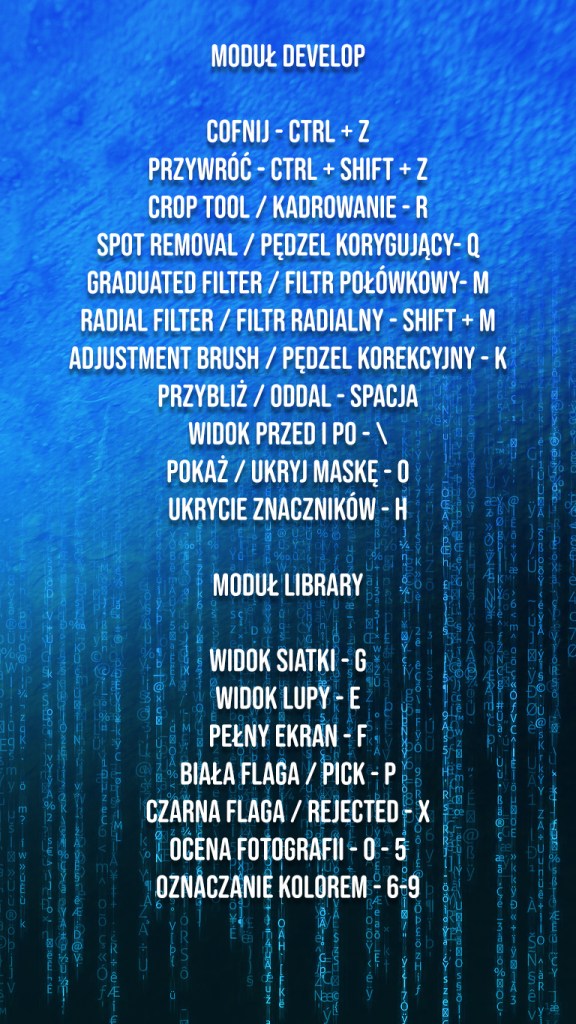
Na koniec, standardowo, ściągawka 🙂
Miłego!
 szymonowe
Blog żyje jeszcze?
5 miesięcy ponad już bez nowego wpisu.
PolubieniePolubienie
Żyje, ale co to za życie:) ale tak na poważnie to niedawno urodził mi się syn i musiałem przerzucić moce przerobowe gdzie indziej^^ Na pocieszenie mogę dodać, że od jakiegoś czasu zbieram materiały na nowe wpisy więc możliwe, że blog w końcu znów ruszy
PolubieniePolubione przez 1 osoba
Gratulację!
Syn będzie miał dobrze albumy zdjęć zrobione 🙂
PolubieniePolubienie
Dziękować:)
PolubieniePolubienie