Powitać!
Dzisiaj, jak nie trudno się domyślić, będzie o obróbce graficznej. Takiej jak lubię czyli szybkiej i prostej. Chociaż uczciwie przyznać należy, że nie zawsze skutecznej, ale do wszystkiego powolutku dojdziemy. 🙂
Presety
Mówiąc o tytułowych presetach, (czy tam filtrach, bo i z takim określeniem możecie się spotkać) mam na myśli gotowe ustawienia, które można zaimportować do Lightrooma, albo Lightrooma mobile. Takie działanie ma na celu pomóc nam w obróbce graficznej naszych zdjęć. Często chcemy po prostu uzyskać jakiś konkretny efekt, ale nie bardzo rozumiemy te wszystkie suwaki 🙂 Z pomocą przychodzą tutaj właśnie presety.
Wady i zalety presetów
Skoro wiemy czym są presety warto zastanowić się nad ich wadami i zaletami.
Zacznę od zalet, bo tych w moim odczuciu jest więcej niż wad. 🙂 Po pierwsze, presety usprawniają proces obróbki zdjęć. Widać to zwłaszcza wtedy, gdy mamy sporo zdjęć robionych w podobnych warunkach i o podobnych parametrach ekspozycji. Wybieramy zdjęcia, wybieramy preset i voila! 🙂 Druga sprawa – pozwalają uzyskać podobny look wszystkich fotografii. Pomaga to w utrzymywaniu spójności naszych prac. Po trzecie dzięki nim możemy uzyskać ciekawe, lub pożądane przez nas efekty, nawet bez wiedzy zwanej potocznie „suwakologią”. Mam tutaj na myśli wszystkie ustawienia, które możemy w Lightroomie korygować. Nie wszyscy lubią bawić się tymi wszystkimi ustawieniami i właśnie dla takich osób gotowe presety są świetnym rozwiązaniem.
W tym miejscu płynnie przejdę do wad, a w zasadzie wady. Największym problemem prestów jest to, że zostały stworzone na potrzeby ujęcia w konkretnych warunkach. To znaczy, że dany preset nie będzie wyglądał dobrze na każdym zdjęciu, a jedynie na zdjęciu w podobnych warunkach. Należy mieć to na uwadze jeśli zdecydujemy się kupić jakieś gotowe presety:)
Tutaj mogę dodać od siebie, że z pomocą często przychodzi odpowiednie ustawienie balansu bieli i lekkie korekty w panelu „Tone”.
Balans bieli najprościej ustawić w następujący sposób:
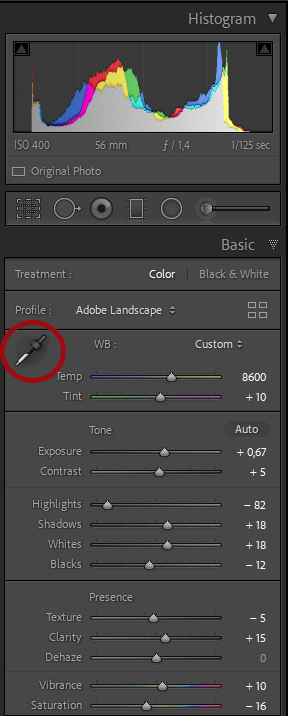
- Wybieramy pipetę w zakładce z ustawieniami dotyczącymi balansu bieli.
- Klikamy na zdjęciu w miejsce, które w rzeczywistości było szare.
- Balans bieli powinien być już dobrze ustawiony 🙂
Co do panelu „Tone” to macie dwa wyjścia. Albo klikacie przycisk „auto” i zdajecie się na automatykę programu.
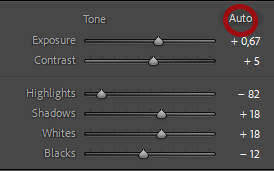
Jeśli scena nie jest jakoś specjalnie skomplikowanie oświetlona (bardzo duży kontrast etc) to program powinien wypluć bardzo dobre ustawienia. Możecie też spróbować swoich sił i poprzestawiać suwaki odpowiadające jasności poszczególnych partii obrazu. Nie ma w tym nic skomplikowanego, ale na pewno trzeba odrobinę praktyki, żeby zrozumieć jak to wszystko działa 🙂
Import presetów do programu
Pozostaje ostatnia kwestia, czyli jak wgrać presety do Lightrooma.
Lightroom Classic
Tutaj jest bardzo prosto.
- Otwieramy moduł Develop
- Klikamy znak plusa w oknie o nazwie Presets
- Wybieramy Import Presets
- Znajdujemy folder z naszymi prestami
- Klikamy Import
- Gotowe 🙂
Lightroom
- Klikamy File
- Następnie Import Presets & Profiles
- Odnajdujemy i zaznaczamy nasze presety
- Klikamy Import
Lightroom mobile
Tutaj jest to nieco bardziej skomplikowane, ale nie jest to rocket science 🙂
- Otwieramy moduł „Zdjęcia”
- Klikamy ikonkę trzech kropek w prawym górnym rogu
- Dodaj zdjęcie
- Wybieramy Pliki i odnajdujemy preset. Będzie on w formacie DNG i może wyglądać jak normalne zdjęcie 🙂
- Klikamy zdjęcie z presetem
- Gdy zdjęcie zostanie zaimportowane do programu, otwieramy go
- Znowu klikamy ikonę z trzema kropkami
- Wybieramy Utwórz ustawienie predefiniowane
- Wpisujemy nazwę naszego prestu i folder, w którym ma się znaleźć (domyślnie jest to Ustawienia wstępne użytkownika)
- Preset jest gotów do użycia
Po co w ogóle piszę o tych presetach? Otóż w niedługim czasie owe ustawienia predefiniowane powinny pojawić się do pobrania u mnie na stronie i głupio byłoby, gdybym o tym prędzej nie wspomniał 🙂
Na razie to tyle. Do zobaczenia za tydzień.
Miłego!:)
 szymonowe